
[ 初回公開日:
2022/4/29
]
ロリポップからSTUDIOにホームページを移行する

こんにちは。IT+ 野口です。
いつもありがとうございます。
最近STUDIOでのWebサイト制作、リニューアルのご依頼が増えてきているのですが、もともとホームページとメールを一つのサーバーで動かしているお客様が困惑されるポイントしてドメイン設定(DNS設定)があります。
ドメイン関連の設定はドメインの仕組みの理解も含め最初はハードルの高い分野でもあり、Web制作会社でもここを柔軟に対応・設定できるところは以外に少ないイメージです。ホームページとメールを同一のレンタルサーバーで運用する場合には設定が難しくないこともあり、基本的にはホームページの制作と一緒にWeb制作会社にてドメイン取得や設定もまとめて行いことが多いと思いますが、途中でホームページやECサイトは別のサービスを利用したい、となると結構揉めるポイントでもあります。。(詳細はここでは割愛させていただきます。)
今回はロリポップにてホームページもメールも運用している会社様を例に、ホームページだけSTUDIOにてリニューアルを行い、メールはそのままロリポップを利用するケースを例に、説明させていただきます。また、ロリポップを最初に契約すると標準ではドメイン取得・管理はムームードメイン(MuuMuu Domain)になります。
1.前提として(意外と最初は悩む)
ロリポップとムームードメインは、同じ会社によって提供されているサービスです。さらに、大きなくくりでは、気が付けばGMOグループの一部になっていました(笑)。
ロリポップは、低価格で提供される優れたレンタルサーバーです。 ムームードメインは、ドメインの取得・管理を行うサービスです。
これらは別々のサービスであるため、管理画面もそれぞれ異なり、別々にログインする必要があります。しかし、同じ会社が提供しているため、ある程度の連携があり、特に初心者にとっては、ロリポップを使用してホームページやメールを一元管理する場合には便利です。ただし、メールはロリポップを使い続ける場合でも、ホームページを他のサービスで運営しようとすると、ドメインの設定において少し戸惑うことがあります。
今回は、ホームページをSTUDIOで作成することを前提にしていますが、もともとロリポップでホームページとメールを運営していて、WebサイトやECサイトをWixやShopifyなどの他のノーコードツールで作成・運営する際の流れは同じです。
ロリポップとムームードメインは、ログイン情報が異なるため、両方のログイン情報を準備してお進みください。
2.一連の流れ
STUDIOでサイトを制作する(当然ですが)
ロリポップの管理画面にてムームーDNSを利用するように設定を変更する
ムームードメインの管理画面にログインをして、ネームサーバーをムームーDNSに変更する
ムームーDNSにて、Webはロリポップを「使用しない」、メールはロリポップを「使用する」の設定をする
STUDIOのIPアドレスを「Aレコード」に設定する(これでドメイン関連の設定は完了)
(数分〜数時間待つ)
STUDIOの管理画面にログインをして、独自ドメインの設定をする
(数時間待つ)
無事TLS証明書が設定されたのを確認し公開する
メールサーバーは引き続きロリポップで動いているかテストメールの送信
必要に応じて、GoogleアナリティクスやGoogleサーチコンソール、Googleタグマネージャーなどの設定をする
改めてやっぱりややこしいですね(汗)
3.ロリポップの管理画面での設定、ムームーDNSへの移行を設定
ロリポップの管理画面にログインをし、メニューの中から「独自ドメイン」 → 「ムームーDNSへ移行」を選択します。

ムームーDNSに移行したいドメインを選択します。
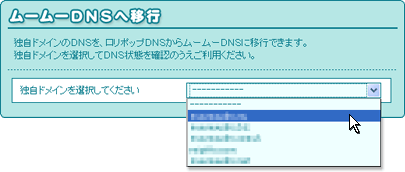
ロリポップを契約する時に、同時に独自ドメインを取得した場合、自動的にロリポップDNSを利用した状態で運用しているため、管理状態に「ロリポップDNS」と表示されていると思いますので「ムームードメインのコントロールパネル」に変更します。

ただ、このままではまだムームーDNSが仮登録の状態です。
引き続き、ムームードメインの管理画面での設定が必要となります。
4.ムームードメインの管理画面にて設定
ムームードメインの管理画面にログインし、「ドメイン管理」 → 「ムームーDNS」 をクリックします。
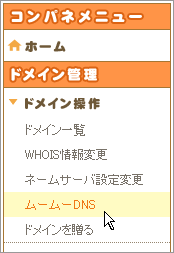
該当するドメインの「利用する」をクリックします。

ここでまたロリポップの管理画面に戻り、「移行する」をクリックし、ムームーDNSの仮登録を行います。

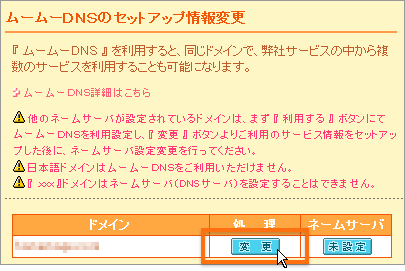
ここまでまたムームードメインの管理画面に戻り、ムームーDNSのセットアップ情報変更画面にて該当ドメインの「処理」の「変更」をクリックします。
「カスタム設定のセットアップ情報変更」画面に遷移しますので、以下のキャプチャのように
設定1 「メール」のみ「ロリポップ!」を選択し、その他は「利用しない」
設定2 「種別」をAを選択し、「内容」に「34.111.141.225」のSTUDIOのIPアドレスを入力
して「セットアップ情報変更」をクリックします。
2023年1月17日追記
画像内に記載されている「35.194.122.208」は過去のSTUDIOの情報になりますのでご了承ください。
「34.111.141.225」が最新の情報になります。

引き続き、ムームードメインの管理画面にて「ドメイン管理」 → 「ネームサーバ設定変更」をクリックし
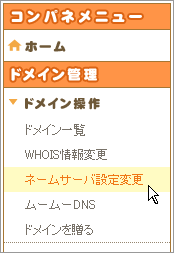
「 ロリポップ!レンタルサーバー」にチェックが入っていると思いますので、「ムームードメインのネームサーバ(ムームーDNS)を使用する」を選択し、「ネームサーバー設定変更」をクリックします。

これでドメイン関連の設定は完了です。
メールサーバーとしてGoogle Workspace(法人用のGmail)を導入する企業が増えるなか、ホームページとメールサーバーは別で運用する、というのは一般的になりつつあり、ムームーDNSを利用して個別の設定をすることも増えてきているのですが、つまづくポイントとしては、メールサーバー用のMXレコードの設定は不要なため戸惑う、ってところですね(笑)
メールサーバーは引き続きロリポップを利用するのであれば、 「ロリポップ!」と選ぶだけで良いので。
※一部の画像はロリポップ様のサポートページより引用させていただきました。
https://lolipop.jp/manual/user/dns-shift/
5.STUDIOでの設定
あとは、いつもSTUDIOで公開するときの設定を行うだけです。
ここについては、STUDIOのヘルプページ独自ドメインでサイトを公開するをご確認いただきたいと思いますが、ポイントとしては
ムームードメインに切り替えてAレコードをSTUDIOに設定してから
その設定が世の中に反映されるのに数分〜数時間掛かる
STUDIOのサーバー側で1の設定が反映されたことを確認できて「ドメイン接続」が完了しても
そこからSTUDIO内でのTLS(SSL)証明書発行、設定が完了するのに数時間掛かる
その設定が完了したら再度STUDIOのドメイン設定画面に戻って「公開」を行って無事公開されます
6.その他設定や確認
ここまででSTUDIOの公開は行われますが、追加でいくつか設定や確認が必要になります。
Google Analyticsの設定(ユニバーサルアナリティクス)
Google Search Consoleの設定
Google Tag Managerの設定(現時点ではGA4を導入するためにはこれが必須)
メールの送受信が引き続き問題なくできているか
2023年12月17日追記
以前はGA4の設定はGTM経由のみでしたが、現在はSTUDIOの管理画面から直接GA4が設定できるようになっています。
この辺りは現時点でどのように運用しているか、設定されているのかによるためここでは割愛させていただきます。ただ、今後の運用して真剣に考える必要があるのがGoogle Analyticsによるアクセス解析です。これまで利用していたGoogle Analyticsはユニバーサルアナリティクス(UA)またはGA3というものでしたが、これからはGA4が主流になり、UA(GA3)は2023年7月1日に終了するということがGoogleから正式にアナウンスされました。ということは、少なくとも2022年6月30日までにGA4を設置しておかないと、2023年7月1日になったときに「前年比」が見られないことになります。
GA4はこれまでのUA(GA3)とは全く異なる仕組みで動いており、管理画面や項目も異なりますので早めにキャッチアップする必要があります。
ただ、STUDIOを始め、ECも含めた主要なサービスでGA4を正式対応、とアナウンスしているものがほとんどないことも事実のため、自分たちで勉強、設定、試行錯誤する必要があります。
2023年12月17日追記
UAによる計測が終了し約半年経ち、現在ではSTUDIOやShopifyなど主要なサービスにてGA4での計測を正式にサポート(管理画面からコードを設定するのみで計測)するようになっています。
7.まとめ
STUDIOだから、というわけではなくホームページとメールを別のサービスで利用すると意外とつまづくドメインの設定、ノーコードツールの普及、メールのセキュリティ強化・迷惑メール(にならない)対策なども踏まえるとホームページとメールは別々での運用というのが主流になると思います。
これまで依頼していたWeb制作会社さんでは(諸事情により)柔軟に対応してもらえないことも出てくると思いますので、その辺りも注意が必要です。もし現在、ドメインの管理も含めホームページやメールサーバーの運用を外部に依頼されている企業様は、STUDIOでの制作を行う前に事前に相談されることをオススメします:)
今回も最後までお読みいただき、ありがとうございました。
この記事を書いた人





