
2023/12/12
[ 初回公開日:
]
すばやくコピー&ペースト
こんばんは、IT+(アイティプラス)からECコンサルを受けたネットショップ店長のミキです。
今日は「初心者向けITツール」について書いてみたいと思います。
もしもあなたがこれまであまりPCを活用したことがなく、ネットショップを立ち上げるにあたってPCの操作に苦労しているとしたら、もしかするとお役にたてるかもしれないような「初心者向けの便利なツールや機能」を、このカテゴリーではご紹介していきたいと思います。 と言うのも、私自身20代は殆どPCを使うこともなく、それこそ「クリック」と「enter key(なんとなく一番大きいキー)」くらいしか使わないような人間でした。 そんな私が 「うわっ、この機能便利!なんで今まで使わなかったんだろう・・・」 と思うような便利な機能やツールと沢山出会い、それらを使っていなかった頃と比べると格段に操作が早くなったり効率がアップしたからです。 知らないなんて勿体ない! そんな機能やツールが沢山ありますので、是非ご活用いただければと思います。 もちろん、初心者の私でも使いこなせるようないずれも簡単なものばかりですので、少しでもPCの知識がある方には退屈な内容かもしれませんが、あくまでも「初心者向け」ということでご理解いただければと思います。
では、早速。 第1回目にご紹介するのは、「すばやくコピー&ペーストができる」便利な方法です。
皆さんがお使いのPCのキーボードの、おそらく左下の隅っこに、 「ctrl」 と書かれたキーがあると思います。 これは「コントロール<Control>キー」と言います。
ネットサーフィンをしているだけでは決して触ることのない、このコントロールキー。 実はものすごーく便利なキーなのです。 このコントロールキーと別のキーを組み合わせることで、様々なショートカットが行えます。 例えば今までプルダウンから行っていた動作などが、ショートカットキーを押すだけで実行できるようになるのです。 その中でも知っておくと特に便利なショートカットがこれからご紹介する、「コピー&ペースト」です。
コピー&ペーストは、文章やデータなどをコピー(複写・複製)し、そのコピーしたものを別の場所などへペースト(転写・貼付)するという操作を表すコンピュータ用語で、略して「コピペ」などとも呼ばれます。 様々な場面で使われる操作で頻度も高く、最近ではスマートフォンなどでも活用できる機能です。 さてこのコピー&ペースト、もしもあなたがPC上でコピペしたい文章があったとき、どのようにして行いますか? おそらく最も多いのが、右クリックではないでしょうか?
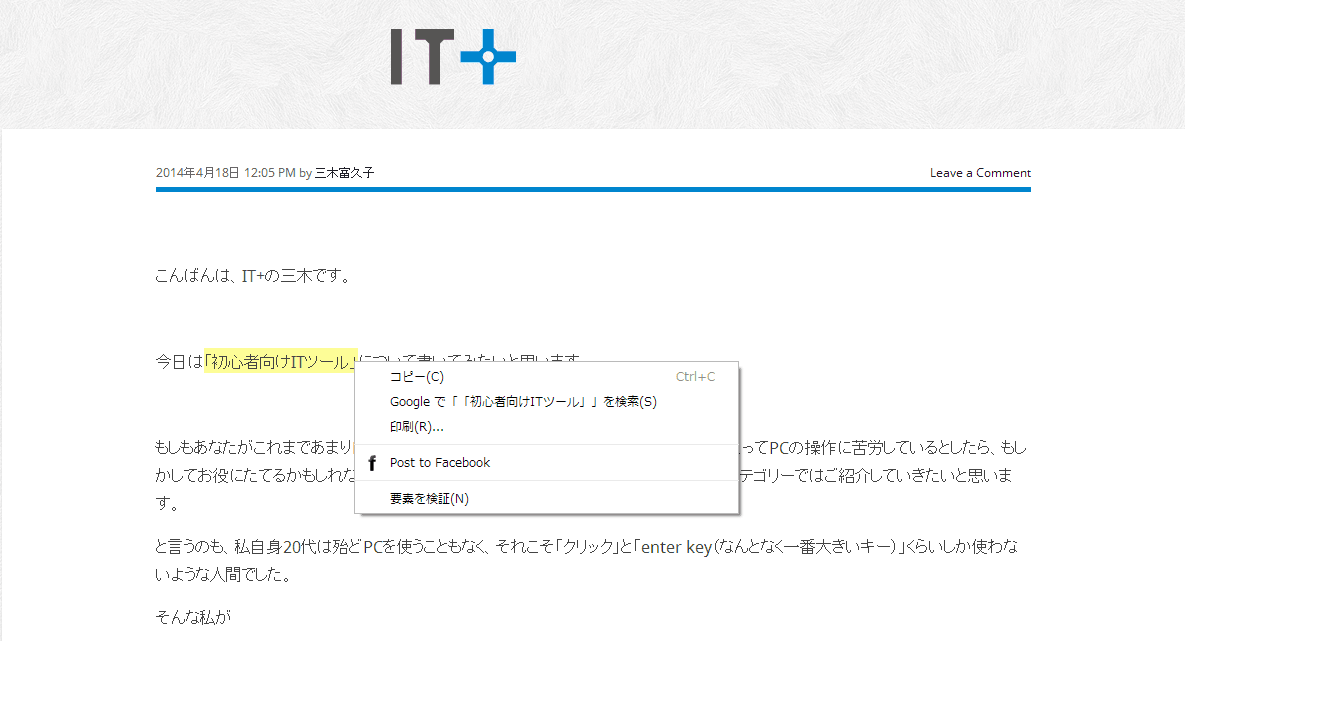
例えば、この記事の「初心者向けITツール」という文字をコピーするとします。 その場合、まずこのようにマウスでコピーする文字を反転させ、 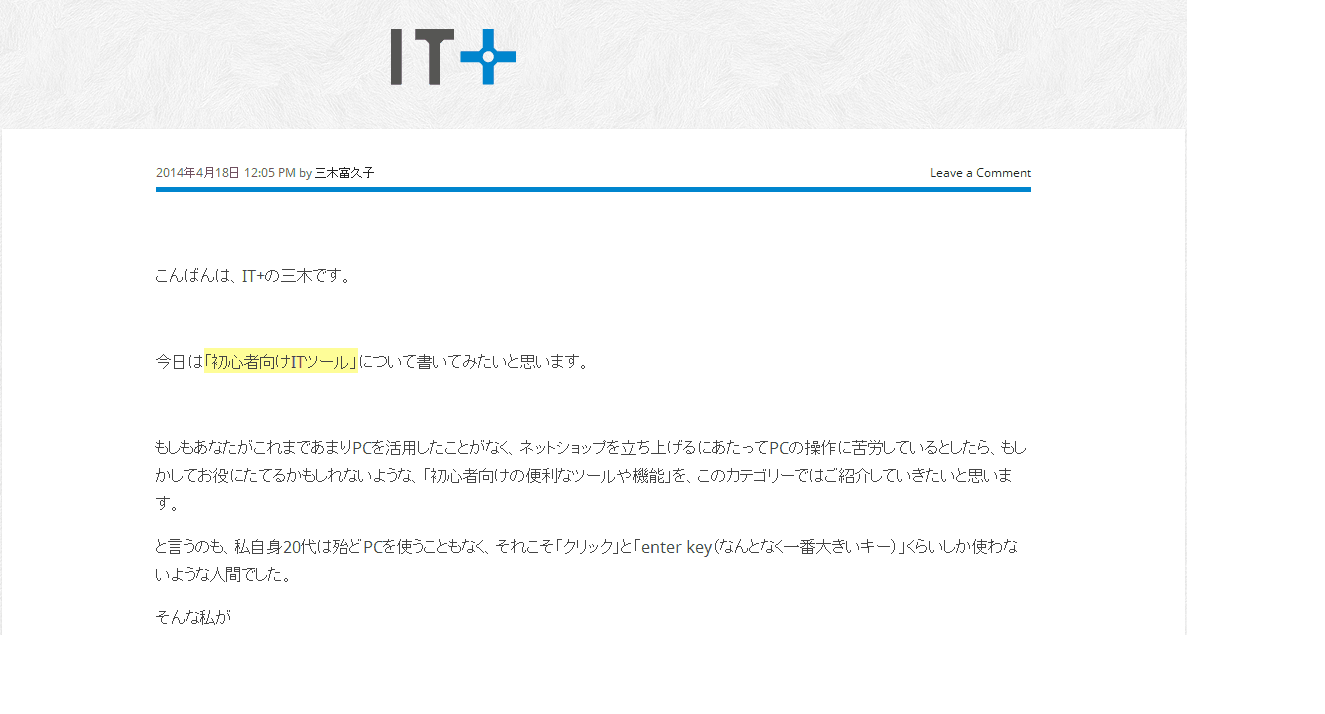 文字の上で右クリックを押し、「コピー」を選択。
  そして文字を張り付けたい場所で同じく右クリックを押し、
 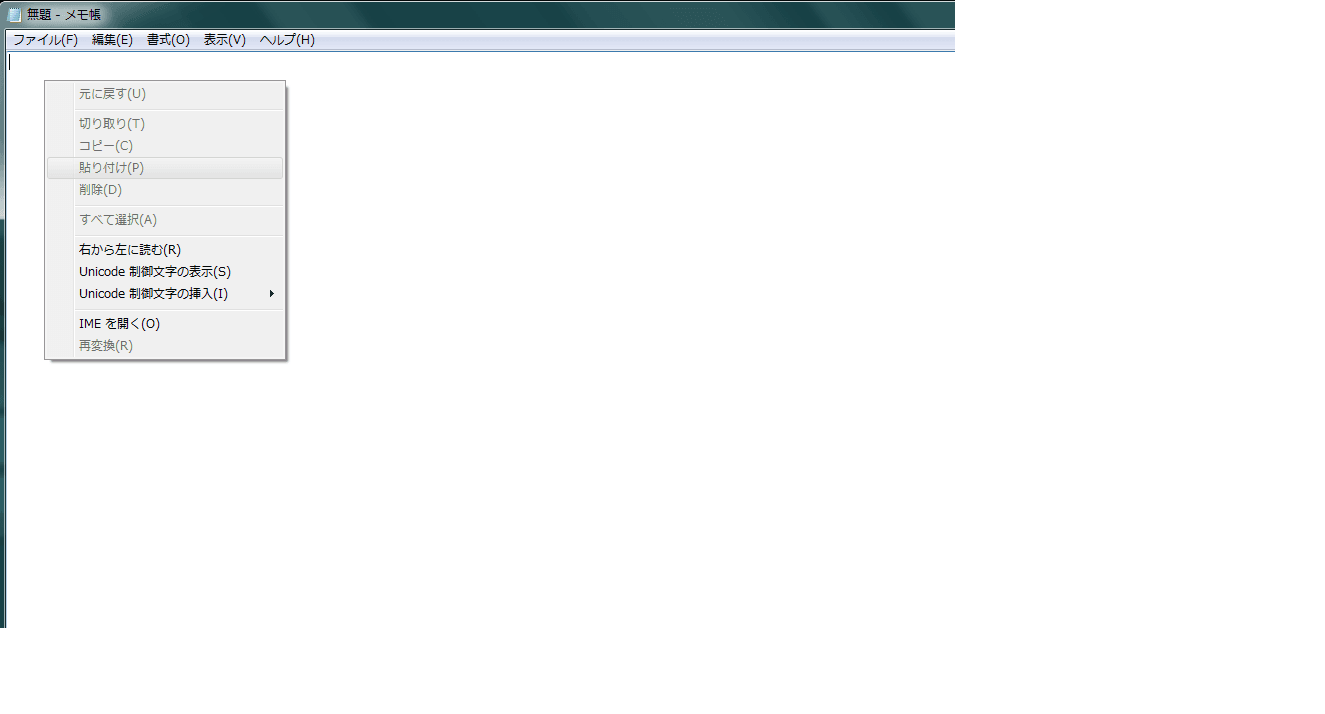 「貼り付け」を選択してテキストのペーストが完了。
 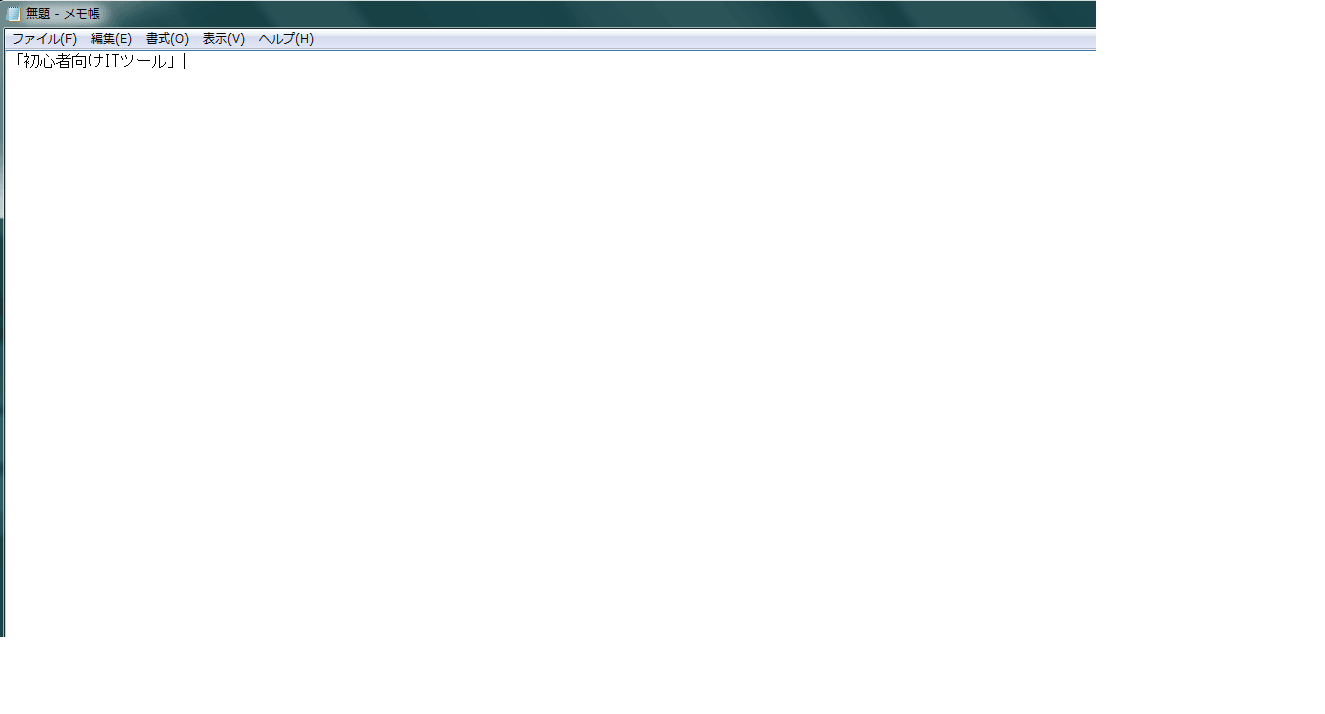 このような流れではありませんか? または、ワードやエクセルなどのソフトでは、上部のタブなどをクリックするとコピーや貼り付けが選択できますよね。
この作業を、わずらわしいと感じたことはありませんか?
実は、もっと簡単にコピー&ペーストが出来る方法があります。
それが、以下のショートカットキーです。
■コピー
コントロールキー + C
■ペースト
コントロールキー + V
今まで右クリックを押していたタイミングで、このショートカットキーを押してみて下さい。 つまり、コピーしたい文字やファイルを選択したら、コントロールキーとCのキーを押します。 そして、張り付けたい場所でコントロールキーとVのキーを押してみて下さい。
どうですか? 貼り付けできましたか?
Cはおそらくアルファベットの並んだキーボードの中で、一番下の左から3番目に、そしてVはその左隣にあると思います。 コツとしては、左手の小指で先ずコントロールキーを押してから、左手の人差し指でCまたはVを押します。 もしも間違ってVを先に押してしまうと、コピー出来なかったりペーストされずに「v」と入力されてしまいますので、コントロールキーを先に押す癖をつけるといいと思います。
更に一つ付け加えると、
コントロールキー + X
で「カット」ができます。 例えばファイルをあるフォルダから別のフォルダに移動させたいときなどに、ファイルを選択してコントロールキーとXを押すと、ファイルがカットされて色が薄くなると思いますので、移動させたいフォルダでコントロールキー+Vを押せば無事に貼り付け完了です。 カットも同じく右クリックでもできますが、このショートカットキーを使いこなせるようになると先ず右クリックではやらなくなると思います。 それくらい、非常に便利な機能です。
覚え方としては、
X = はさみ(で切り取り)
C = コピー<copy>のC
V = ホッチキス(で貼り付け)
と覚えるといいかもしれません。 この機能が使えるようになると、右手でマウスを操作し、左でコピペ(またはカット)が出来るようになるので、全てを右手でやっていた今までと比べると格段に処理スピードがアップするはずです。
最初は不慣れな動きでぎこちないかもしれませんが、そのうちに手が慣れてくると思いますので、是非この3つの便利なショートカットを活用してみて下さいね! また、今後もこんな感じで便利な機能やツール、操作方法をご紹介していきたいと思いますので、よろしくお願い致します!
明日は、経営戦略について先週の続きをお話したいと思います。
この記事を書いた人





