
[ 初回公開日:
]
便利なファンクションキー
こんばんは、IT+(アイティプラス)からECコンサルを受けたネットショップ店長のミキです。
本日も「便利なPC操作方法」をご紹介していきたいと思います。 本日ご紹介するのは、「ファンクションキー」です。
先ずどのキーかと言うと、キーボードの一番上の段にある、「f1」とか「f2」と書かれたキーになります。 1~12まであるかと思います。(キーボードによっては15までのものもあります) 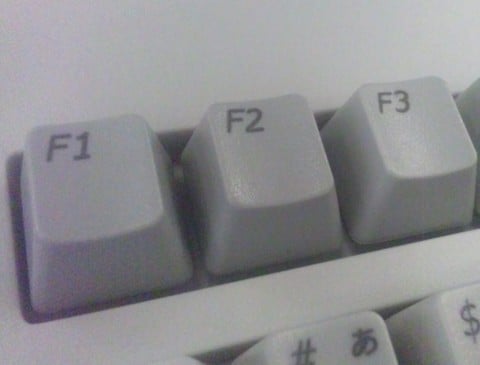
このキー、ちょっと謎だと思いませんか? 他のキーにはアルファベットや記号、ひらがななど「押すと表示される文字」が書いてあったり、「shift」や「enter」など意味のある言葉が書かれているにもかかわらず、このファンクションキー(読み方すらもわからないですよね)だけはそのどちらでもなく、どのような時に押せばいいかもわからない方も少なくないのでは? ですが、一度知ると使わずにはいられない! そんな便利なキーがこのファンクションキーなのです。 (ファンクションは英語で「機能」という意味)
早速、どのような機能が備わっているのかご紹介します!
f1・・・使っているソフトのヘルプやサポートを開く
f2・・・ファイルやフォルダの名前を変更
f3・・・デスクトップで押すと検索画面が表示(コントロールキー+Fと同じ)
f4・・・ウィンドウのアドレスバーの表示(WordやExcelでは、繰り返し作業をする時にも使う)
f5・・・ブラウザで表示されているページの更新(再読み込み)
f6・・・文字を「ひらがな」に変換(カタカナ入力時)
f7・・・文字を「全角カタカナ」に変換
f8・・・文字を「半角カタカナ」に変換
f9・・・文字を「全角アルファベット」に変換
f10・・・文字を「半角アルファベット」に変換
f11・・・ブラウザなどを全画面表示、もう一度F11を押すと全画面表示が解除
f12・・・WordやExcelで押すと「名前をつけて保存」画面が表示
※上記以外の用途で使う場合もあります。
このように、ファンクションキーそれぞれに機能が備わっている訳ですが、この中から初心者の方に特にお勧めのキーを詳しくご紹介しますね。
先ず一つ目は、「f5」です。
ネットサーフィンをしていて、時々ページの読み込みに失敗して見たいページが開けなかったり、通信が途絶えてページがきちんと表示されないことはありませんか? そんな時、ウインドウの更新アイコン(矢印がくるっと丸くなっている感じのマーク)を押すのもいいですが、「f5」キーを押せばすぐにページの更新(再読み込み)が行えます。 マウスを動かすよりも素早く行えますので、是非使ってみて下さい。
そして、「f6」から「f10」は全て文字入力の際に使用するキーですので、セットで覚えておくと便利です。 具体的な使い方は以下の通り。
<f6・・・文字を「ひらがな」に変換(カタカナ入力時)>
例)トマト(間違ってカタカナに変換) → f6 → とまと(ひらがなに戻る) ※更にf6を押すと、先頭の文字から一つつづカタカナに変わります。 とまと → f6 → トまと → f6 → トマと → f6 → とまと(元に戻る)
<f7・・・文字を「全角カタカナ」に変換>
例)とまと → f7 → トマト ※更にf7を押すと、最後の文字から一つづつひらがなに変わります。 トマト → f7 → トマと → f7 → トまと → f7 → トマト(元に戻る)
<f8・・・文字を「半角カタカナ」に変換>
例)とまと → f8 → トマト ※更にf8を押すと、最後の文字から一つづつひらがなに変わります。(f7と同様)
<f9・・・文字を「全角アルファベット」に変換>
例)とまと → f9 → tomato ※更にf9を押すと、小文字→大文字→先頭のみ大文字と変わります。 tomato → f9 → TOMATO → f9 → Tomato
<f10・・・文字を「半角アルファベット」に変換>
例)とまと → f10 → tomato ※更にf10を押すと、小文字→大文字→先頭のみ大文字と変わります。(f9と同様)
この中で、私がよく使うのはf5とf7のファンクションキーです。 f5はショップページの設定を変更した際など、変更が反映されているか見るためによく使用します。 またf7のカタカナへの変換は、通常の変換だとおかしな漢字が出てきてしまう用語を一発でカタカナにする場合にとても便利ですし、例えば何かの登録や申込みで自分の名前をカタカナで入力する欄がある場合などにもよく使います。 後は固有名詞や地名、会社名などを一発でカタカナにする際にもよく使いますね。 私の場合、ショップで扱っている商品名がほぼ全てカタカナですのでこの機能はとても重宝しています。
また間違えてf7の代わりにf8を押したりする時もありますが、そんな時でも再入力の必要がなくまたf7を押せばいいだけですので、そのあたりも便利な理由かな、と思います。
「f2」(ファイルやフォルダの名前を変更)も割と便利で、ファイル名を変更しようと思ったら間違えてダブルクリックで開いてしまった!なんていうことが無くなります。 使い方は、名前を変更したいファイルを選択してf2を押すだけ。
いずれのファンクションキーも、キーボードに記載がないので最初は「どれが何だったっけ?」となるかもしれませんが、キーボード操作は何よりも「慣れることが肝心」ですので、最初は時間がかかっても、とにかく色々と触ってみることをお勧めします。
入力にかける時間は短ければ短いほど効率がアップしますので、是非これらのファンクションキーを活用してみて下さい。
この記事を書いた人





